消息留下来
保留被撤回的消息。私聊可保留撤回提示,也可选择静默。
 WeChatUnrevoke下载 Mac 版
 为 Mac 微信做的一件小事
保留发给你的消息,也知道对方撤回过。
不用敲补丁命令,在一个清楚的界面里完成。
v1.0.5 · 2.8 MB · macOS 15 或更新版本
Apple Silicon 与 Intel 共用一个安装包
你现在可能在手机或其他系统上。把这个网址发到 Mac,再下载安装。
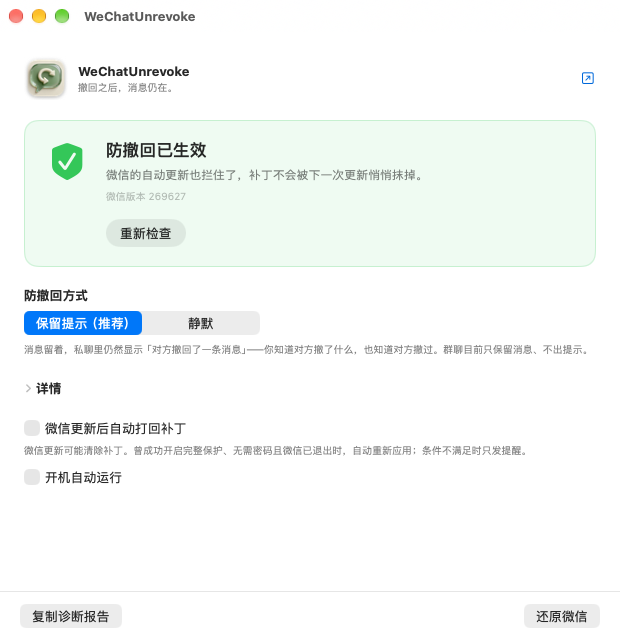
截图使用微信 build 269627 测试副本,其他版本以应用检查结果为准。
保留被撤回的消息。私聊可保留撤回提示,也可选择静默。
防撤回和更新拦截分别检查。未完整生效时,告诉你缺了什么。
应用里点击「还原微信」,确认后撤销补丁。
第一次用?从这里开始
先确认你使用的是 Mac,并且已经安装微信。整个过程不需要注册账号。
点击本站的「免费下载 Mac 版」。打开「下载」文件夹,双击 WeChatUnrevoke-1.0.5.zip 解压,把出现的 WeChatUnrevoke.app 拖到访达左边的「应用程序」。
WeChatUnrevoke.app→📁 应用程序升级旧版?先退出旧 app。旧名称是 Unrevoke 的,请把旧 app 移到废纸篓,再安装新版;原设置会保留。
这份免费发布的应用没有 Apple 开发者 ID 签名或公证。如果弹出「无法验证开发者」或「已损坏」,确认来自本页并已放入「应用程序」后,按下面做一次。
xattr -dr com.apple.quarantine /Applications/WeChatUnrevoke.app这条命令只移除 WeChatUnrevoke 的下载隔离标记,不关闭 SIP,也不关闭整个系统的安全检查。若提示找不到文件,先确认 app 已放到「应用程序」。
在微信菜单里选择「退出微信」(只关聊天窗口不等于退出)。打开 WeChatUnrevoke,保持「保留提示(推荐)」,点击「开启防撤回」。系统需要时会让你输入 Mac 管理员密码,不是微信密码。
看到「正在重新签名」时请等待,不要退出。完成后展开「详情」,确认防撤回:已生效、签名权限:完整,再打开微信。
看下面的实机演示看着做,比猜着做容易
点击播放,可以暂停、拖动或全屏。录像使用 v1.0.4 与微信 build 269627 副本;三个独立场景分别录制,字幕会标注压缩过的等待过程,不代表你的电脑处理速度。
从未保护到已生效,确认真正的结果。
看清提示,主动确认,再检查「部分保护」。
在哪里看详情,以及如何撤销补丁。
下载完整三段教程 ↓不想下载?上面直接播放就可以。
操作完,看这里
展开详情检查签名权限完整。打开微信,请朋友发一条测试消息后撤回,确认消息仍然保留。
如果防撤回是「已生效」、更新拦截是「未打」,表示消息保护已应用,但微信更新可能清除补丁,更新后需要再检查。
应用检查的是补丁和签名状态。实际聊天效果,请用一条真实撤回的消息验证;已经在使用前被撤回的消息不会被找回来。
卡住了?找对应的情况
这是部分旧微信(例如 build 269136)的更新模块与当前拦截规则不匹配,不是让你关闭 SIP。回到应用点击「仅开启防撤回…」,确认更新风险后继续,再检查「详情」里的防撤回和签名权限。上面第二段视频演示这个操作;演示使用 269627 副本,没有伪造 269136 的报错。
点击屏幕顶部微信菜单,选择「退出微信」,或在微信里按 ⌘Q。回到 WeChatUnrevoke 点「重新检查」。关闭聊天窗口不等于退出微信。
需要 macOS 15 或更新版本,安装包同时支持 Apple Silicon 和 Intel。微信补丁按具体构建号和架构适配,由应用自动检查。应用能运行,不代表每个微信版本都支持;看到「还没收录」时请等待适配,不要反复强行开启。
查询 macOS 版本:点屏幕左上角 →「关于本机」。
再打开本应用检查一次。自动重打只有在曾完整保护成功、不需要密码、微信已退出等条件满足时才执行;其余情况只提醒。仅防撤回模式不会阻止自动更新。
目前群聊只保留消息,不显示撤回提示。私聊的「保留提示」模式会保留提示,但位置不保证紧贴原消息。「静默」模式则不显示提示。
在应用右下角点「还原微信」,确认后等待完成。还原会撤销补丁,不是帮你找回过去被撤回的消息。工具不读取或上传聊天内容;联网用于获取 GitHub 上的补丁配置。
一份 Mac 应用,一套清楚的步骤。免费使用。
免费下载 v1.0.5 ↓